「 IT 」一覧

ワイヤレスイヤホン

この前買ったスマホにはイヤホンジャックがありません.
USB-TypeCに対応したイヤホンを使うという手はありますが,自分の場合USBはマグネット式のコネクタを挿しているので抜き差しが大変です.

そこでBluetoothイヤホンを購入してみました.
こんな感じで,耳にぶっさす部分しかありません.
ケースに収納すると充電できる仕組みです.
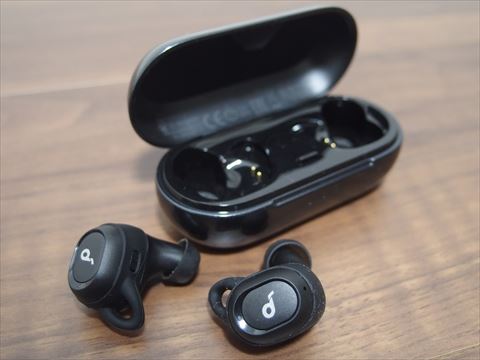
これで耳からとれないのかと心配でしたが,使ってみるとあまりとれない,という程度でとれるときはとれます.今まで使っていたオープンイヤー式の方がとれなかったです.
カナル式というのも違和感ありますし,やはり自分は有線式のオープンイヤーの方がいいです.まあイヤホン使う機会は今となってはそれほどないので,当分はこれで我慢します.外で使ってとれてなくなったら終わりですね.
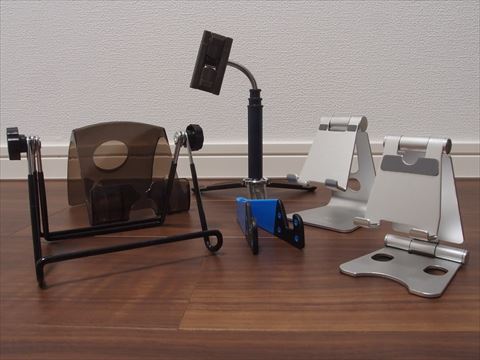
ディスク方式のスタイラスペン

新しくスマホを買ったため,古いスマホはPCのサブディスプレイとして使うことにしました.
スマホには動画などあまり操作しないウィンドウを表示させるのですが,たまに操作します.しかしそのとき,マウスの操作がしづらいです.スマホは画面が小さいのに高解像度であるためです.
スマホなのでタッチ操作が可能ですが,指では思い通りの場所にタッチするのは困難です.
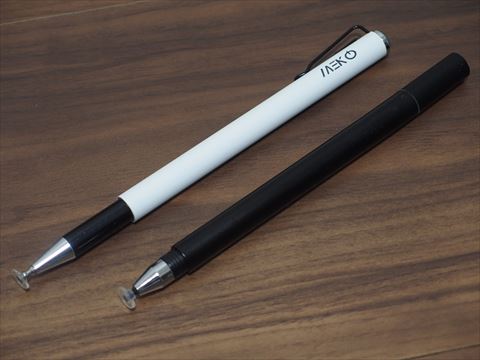
そこで先の細いスタイラスペン(タッチペン)を調べたところ色々な種類があり,ディスク方式が先が細くて安価とのこと.

そこでディスク方式のスタイラスペンを2つほど買ってみました.

続きを読む


スマホ買い替え

1年半ほど前にスマホを購入したときはiPod touchの代わりに使えればいいと思ってスペックにこだわらずに購入しました.
その後色々なアプリを同時に起動すると,アプリが落ちるようになりました.例えば運転中にナビを立ち上げながら録音したラジオを聴いているのにそれらが落ちるので不便です.
調べてみると原因はメモリ不足のようなので,新しいスマホを買うことにしました.

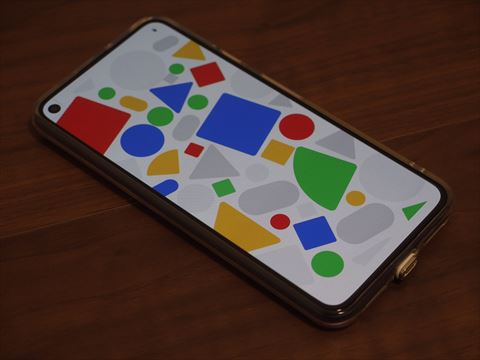
今のスマホのメモリが4GBなので8GBのスマホを探すとあまり選択肢はなく,GoogleのPixel 5
ASUSのZenfone 7との二択になりました.
ただZenfoneは今のスマホよりも大きくて重いようで,今のスマホでもちょっと大きいと思っていたため,Pixel 5にしました.

続きを読む


マイナポイントと国勢調査をWebで

この日は世間ではシルバーウィークの始まりですが,弊社は月火は普通に出勤ですし,かなり混んでいるであろうからこの週末は出掛けず家で過ごしました.

とりあえずマイナポイントの申請をやってみました.
マイナンバーカードは持っているのでスマホで手続きをするだけです.するだけですが・・・けっこうてこずりました.
まずマイナポイントアプリでマイナンバーカードのICを読み込ませる必要がありますが,頻繁に読み取り失敗します.それからポイント付けたいカードや電子マネーを紐づけしますが,カードのアプリとマイナンバーアプリを行ったり来たりさせられます.
なんとか申請できましたが,ややこしいと言わざるを得ないです.

とはいえ世間ではマイナポイント欲しさにマイナンバーカードを申請したらものすごく待たされたという話をよく聞く中,自分は既にカードを持っていたのでマシでした.
引越の度にマイナンバーカードを更新して手続きに余計時間がかかったり,引越回数が多くて備考欄に住所が書ききれず後日マイナンバーカードを取りにに行くという面倒なこともありましたが,その苦労が報われたとひとり思っています.

あと国勢調査の封筒が届いたので,Webで回答しました.
こちらは問題なくサクッと終了しました.
電子化バンザイです.


磁石で接続するUSB

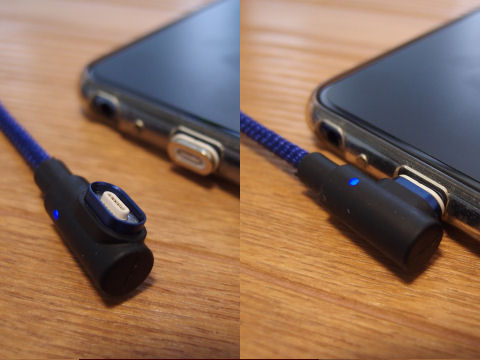
何のきっかけで見つけたか忘れましたが,マグネットで接続するmicroUSBケーブルがあることを知りました.
マグネットでくっつくので抜き差しする必要がなく,便利そうです.

ネットショップで探してみると様々なタイプがありましたが,ほとんどがメーカー・品名が書かれていないものばかりです.
※ネットショップでメーカー・品名が書かれていないものは基本的に中国製で,多くがパチモンです.
そんな中で日本製のものがひとつだけあったのでそれを買いましたが,データ通信エラーとなり使えませんでした.

あきらめずに別のをかいましたが,今回はちゃんと使えました.

コネクタを機器につけておく必要があるので若干ぶつけないかの心配はありますが,コネクタを抜き差しして端子を壊す心配が減りますし,ある程度ケーブルを近づければ磁石でくっついてちゃんと接続されるので便利です.

ちゃんと動いたので後でもう2本買いました.


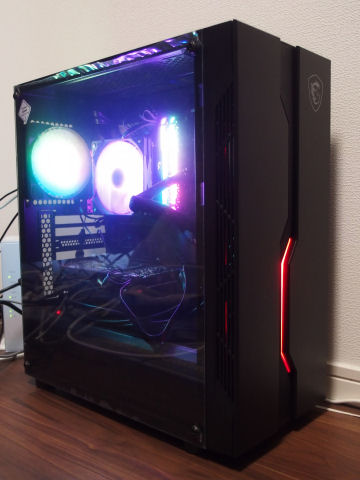
ゲーミングPCを作ってみる

1年くらい前からPCがたまに起動しないことがあったのですが,最近になって1度では起動せずリセットしてようやく起動するという状態になってしまいました.
そこでPCを新しく作ることにしました.

ケースのボタンが壊れていたのでケースを新しく選ぶところから始まりました.
ということで今回はケースの中が見えるものにしてみました.

メモリとマザーボードとファンが赤青黄緑と色を変えながら光ります.
とはいえご想像の通り,物珍しいのは最初だけです.


Windows10をインストールする

さて今回は家事をするというテーマの盆バケーションの2日目,この日はWindows10のインストールをしました.

すでにサブで使用しているPCやのノートPCではWindows10にを使っていますが,メインのPCはWindows7を使い続けていました.その一番大きな理由は,Windows10は勝手にアップデートが行われることと,たびたびそのアップデートで動作に不具合がでていることでした.
ですのでまだまだWindows7を使い続けていきたいところですが,サポート終了期日は半年を切りましたし,職場のPCもWindows10になったため切り替えることにしました.

続きを読む


ついにスマホを購入

永らくガラケーユーザーだった自分ですが,ついにスマホを購入しました.

理由は主に2つあり,iPod touchのホームボタンが壊れてしまったこと.ボタンが押しこまれているような状態で,まだなんとか操作を受け付けていますが,完全に壊れたら全く操作できなくなってしまいます.
もうひとつは,モバイル通信機能は求めていなかったのでガラケーでよかったはずが,Android OSのせいかバックグラウンドで勝手に通信するのでその通信費がかかり,ガラケーを持っている意味がなくなってきたことです.

ただまだ機種変したわけではなく,SIMフリーのスマホを購入してデータSIMに申し込んだ段階で,通話はまだガラケーから移していません.
今後色々試してみようと思っています.

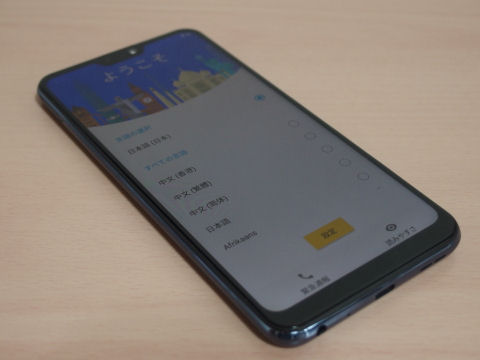
購入したのはASUSのZenFone Max Pro (M2) という,台湾製のSIMフリースマホです.


モバイルPCを購入

この月の末日を以て今の会社を退職します.
最終出社日は昨日でした.この月は全日有休を取得していて,大部分は旅などして遊びまくり,終わりの方に次の場所へ引越しします.

それにあたり,旅に出るときに持っていくのと引越し後にサブPCとして持っておくため,モバイルPCを購入することにしました.

過去にモバイルPCを購入したのは15年以上前で,2kgを切ってそれなりの性能がだせるものは20万円以上だったと記憶しています.
しかし最近は軽量化が進んでいて,1.5kgを切るモバイルPCは各社から発売されています.
さらに昔と違うのは,2 in 1というタブレットにキーボードをつけて,タブレットとしてもモバイルPCとしても使えるものがあることです.

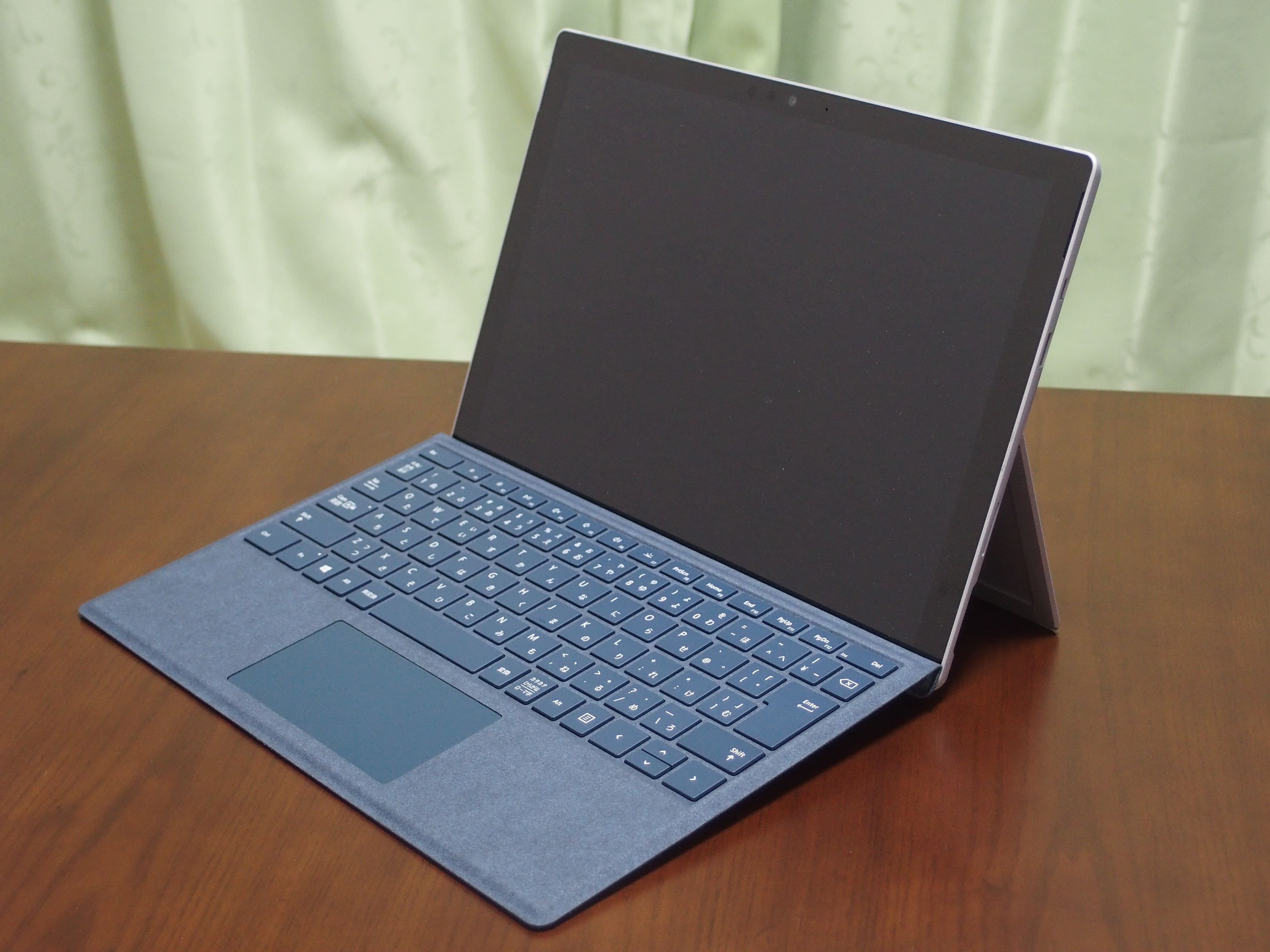
タブレットを持っていないので2 in 1にすることとし,さらに性能もそれなりのものが欲しくて選んだ結果,MicrosoftのSurface Proにしました.

発売から半年くらいしかたっていませんが,自分が欲しかった機種はかなり品薄状態となっていて,Microsoftのオンラインですら在庫なしの状態でしたが,通販でなんとか入手しました.